Urenregistratie zzp: gratis, zonder account en met het urencriterium in beeld
Als zzp'er moet je je uren bijhouden: voor je facturen, en voor de Belastingdienst als je de zelfstandigenaftrek wilt. Dit urenboek is een urenregistratie-app die in je browser draait: zonder installatie, zonder account en zonder abonnement. Je uren worden lokaal opgeslagen, op je eigen computer, en de app werkt ook offline. Ik heb hem gebouwd voor mijn eigen urenadministratie en stel hem gratis beschikbaar.
Liever het bestand op je eigen computer of server? Vraag het gratis aan.
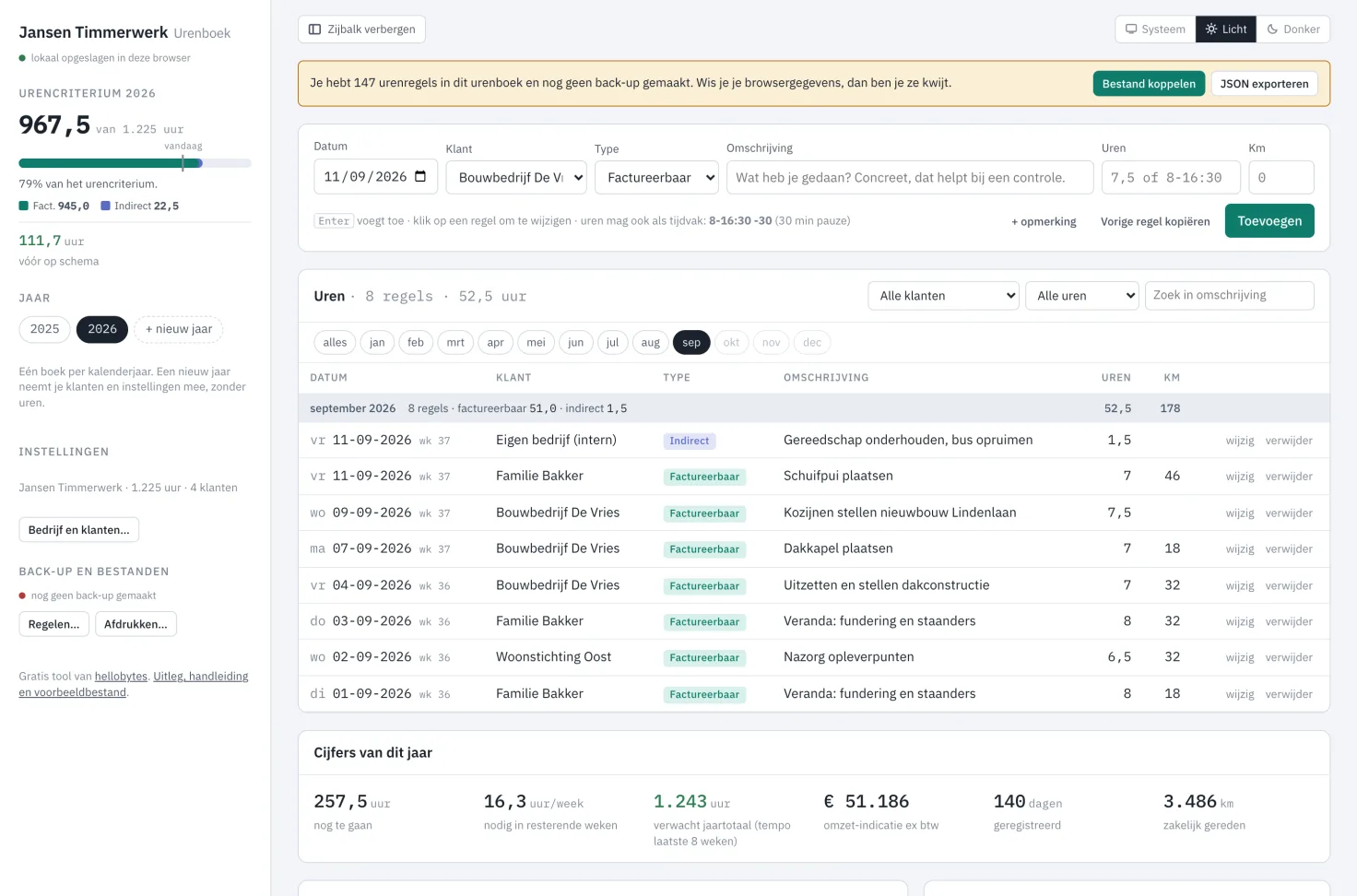
Let op: er wordt niets opgeslagen op een server.
Je uren staan alleen in je eigen browser, op deze computer. Niemand kan bij de gegevens behalve jij. Maar het betekent ook: wis je je browsergegevens, of stap je over op een andere computer zonder back-up, dan zijn je uren weg. Koppel daarom een JSON-bestand of exporteer regelmatig; hoe dat werkt staat in stap 4.
Niet overtuigd? Onderaan deze pagina staat hoe je het zelf controleert, in vier stappen.
Uren bijhouden per klant, per dag en per maand
- Uren per dag en per klant, met omschrijving, factureerbaar of indirect, en je zakelijke kilometers.
- Urencriterium-meter: hoeveel van de 1.225 uur je hebt, hoeveel uur per week je nog nodig hebt en waar je in dit tempo uitkomt.
- Omzet-indicatie op basis van het uurtarief dat je per klant instelt.
- Overzichten per maand en per klant, met een tussentotaal per kwartaal.
- Zoeken en filteren op klant, op factureerbaar of indirect, en op een woord uit de omschrijving.
- Printbaar jaaroverzicht op papier of als pdf, voor je boekhouder of een controle.
- Eén boek per kalenderjaar. Een nieuw jaar neemt je klanten en instellingen mee, zonder de uren.
- Export naar CSV voor Excel of Numbers, en naar JSON als back-up of om te verhuizen.
- Automatische back-up naar een bestand op je eigen computer, in Chrome en Edge.
- Gratis en zonder account. Geen inlog, geen abonnement, geen server die je uren bewaart.
Kilometerregistratie voor zzp'ers
Rijd je met je eigen auto naar een klant, dan mag je daar per kilometer een bedrag voor aftrekken. Daarom heeft elke urenregel ook een veld voor zakelijke kilometers. Het overzicht per maand telt ze op, en in de urenlijst zie je per rit waar je heen ging. Zo houd je het bij zonder een tweede lijstje.
Eerlijk erbij: dit is een indicatie, geen sluitende rittenregistratie. Er staan geen begin- en eindadressen of kilometerstanden bij, en er is geen onderscheid tussen woon-werkverkeer en zakelijke ritten. Rijd je een auto van de zaak en moet je de 500-kilometergrens aantonen, dan heb je een echte rittenregistratie nodig.
Urencriterium 2026: welke uren tellen mee voor de 1.225 uur?
Wil je de zelfstandigenaftrek of de startersaftrek, dan moet je in een kalenderjaar minimaal 1.225 uur aan je onderneming besteden. Dat is het urencriterium. Ben je geen starter, dan moet je ook meer tijd aan je bedrijf besteden dan aan ander werk, zoals een baan in loondienst. Het is alles of niets: 1.200 uur is geen 98 procent van de aftrek, maar nul.
Niet alleen je declarabele uren tellen. Offertes maken, je administratie, een cursus, je website bijwerken, reistijd naar een klant: het hoort er allemaal bij. Daarom kent het urenboek twee soorten uren, factureerbaar en indirect. Beide tellen mee voor het criterium, alleen de factureerbare tellen voor de omzet-indicatie.
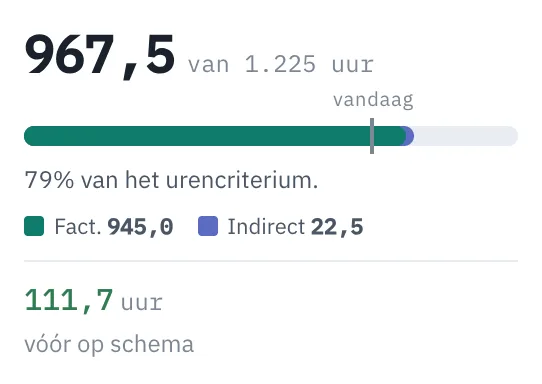
De meter staat in de zijbalk en blijft in beeld terwijl je door je uren scrolt.
De Belastingdienst kan om je urenverantwoording vragen, ook jaren later. Een urenstaat met alleen getallen overtuigt dan niet; een lijst met datum, klant en een concrete omschrijving wel. Het invoerveld herinnert je daar elke dag aan. Bewaar je urenadministratie zeven jaar: exporteer elk afgesloten jaar als JSON en zet het bij je andere administratie.
Laatst bijgewerkt: 14 september 2026. De regels veranderen soms. Kijk voor de actuele voorwaarden bij de Belastingdienst of bij de KVK.
Alternatief voor urenregistratie in Excel
Veel zzp'ers houden hun uren bij in een Excel-template of een Google Sheet. Dat werkt, tot je een formule kapotmaakt, het urencriterium zelf moet optellen, of een spreadsheet met alleen getallen aan de Belastingdienst moet uitleggen. Het urenboek doet wat zo'n template doet, maar telt zelf, bewaakt het urencriterium en vraagt bij elke regel om een omschrijving.
Overstappen is simpel: je oude spreadsheet blijft staan als archief, en vanaf vandaag boek je hier. Wil je je uren toch in Excel of Numbers hebben, of vraagt je boekhouder erom, dan geeft de knop CSV je een bestand dat daar direct in opent, met puntkomma's en een komma als decimaalteken, zoals Nederlandse versies verwachten. Elke regel heeft een kolom voor maand, kwartaal en weeknummer, zodat je er in Excel meteen op kunt filteren.
Zo houd je je uren bij als zzp'er, in vijf stappen
De eerste stap doe je maar één keer.
1. Instellen
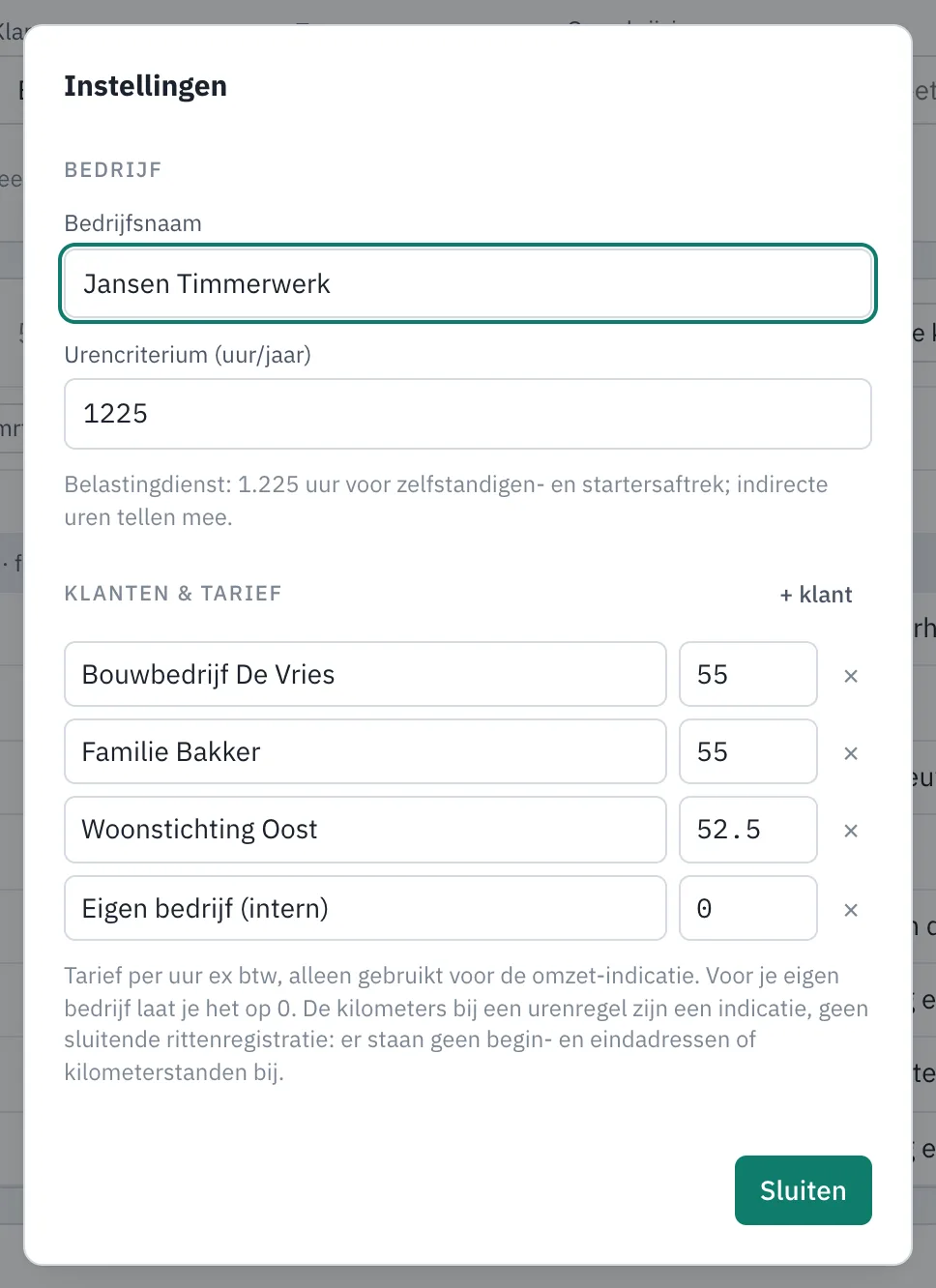
Open de urenregistratie en klik in de zijbalk op Bedrijf en klanten…. Vul je bedrijfsnaam in; het urencriterium staat al op 1.225 uur. Voeg je klanten toe met + klant en zet er een uurtarief bij; dat tarief wordt alleen gebruikt voor de omzet-indicatie. Voor je eigen bedrijf, waar je indirecte uren op boekt, laat je het op 0.
Alles wat je hier invult, wordt meteen opgeslagen in je browser. Een opslaan-knop is er niet.
2. Uren invoeren
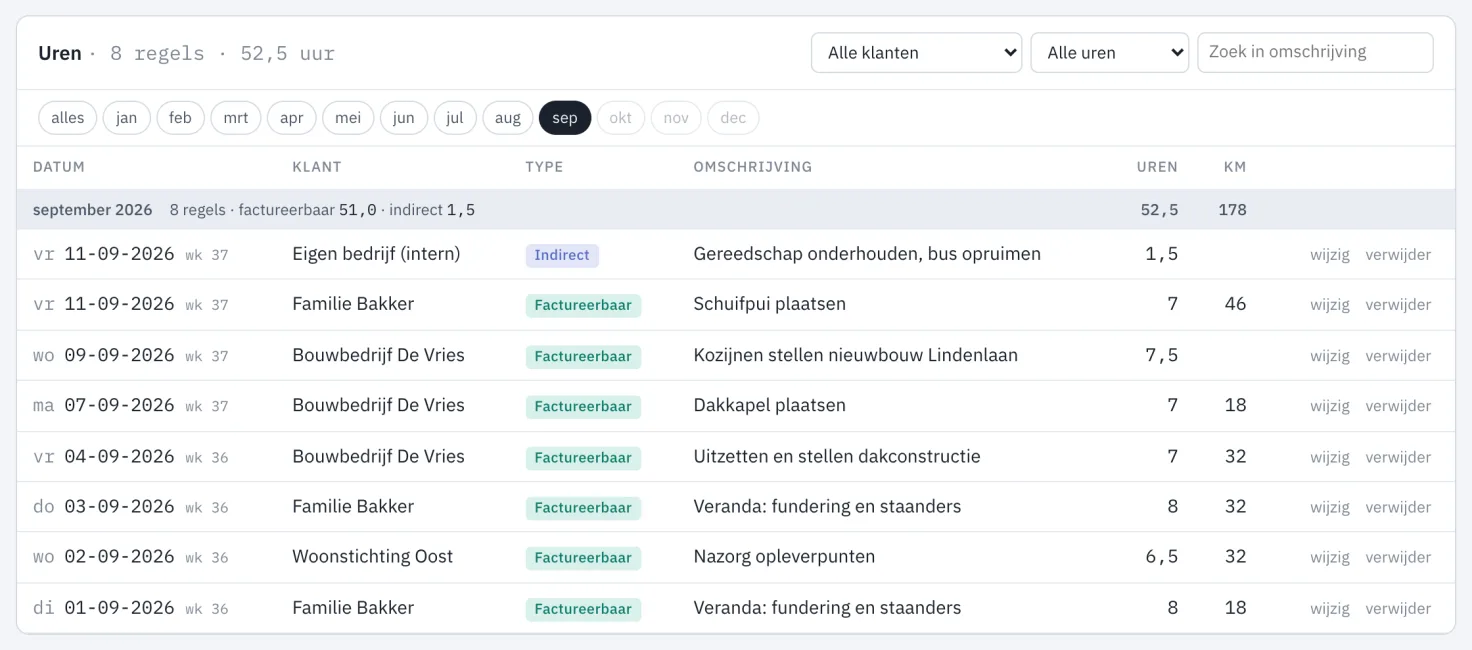
Vul per dag een regel in: datum, klant, factureerbaar of indirect, wat je hebt gedaan, het aantal uren en eventueel de kilometers. Enter voegt de regel toe en zet de datum klaar voor de volgende. Klik op een regel in de lijst om hem te wijzigen of te verwijderen.
Bij de uren hoef je niets om te rekenen. Je mag het invullen zoals je het zegt:
7,5of7:30voor zeven en een half uur.8-16:30voor een werkdag van acht tot half vijf.8-16:30 -30als je daar een half uur pauze van af wilt halen.
Werk je een week in één keer bij, dan helpt Vorige regel kopiëren: dat zet de laatste regel klaar en jij past aan wat er anders is. De klant en het soort uren blijven staan na het toevoegen, dus vijf dagen voor dezelfde klant zijn vijf keer Enter. Wil je bij een regel een aantekening, klik dan op + opmerking; die komt onder de omschrijving te staan en gaat mee in je export.

3. Je stand bekijken
Bovenaan de zijbalk staat doorlopend hoe je ervoor staat: het totaal tegenover de 1.225 uur, hoeveel procent dat is, en of je vóór of achter op schema loopt. Dat blijft in beeld terwijl je door je uren scrolt.
De lijst opent op de huidige maand, zodat je meteen ziet wat je deze maand hebt geboekt. Met de maandknoppen wissel je van maand of kies je alles voor het hele jaar. Daarboven filter je op klant, op factureerbaar of indirect, en zoek je op een woord uit de omschrijving. De teller laat zien hoeveel regels en hoeveel uur je selectie bevat, wat handig is als je een factuur maakt.
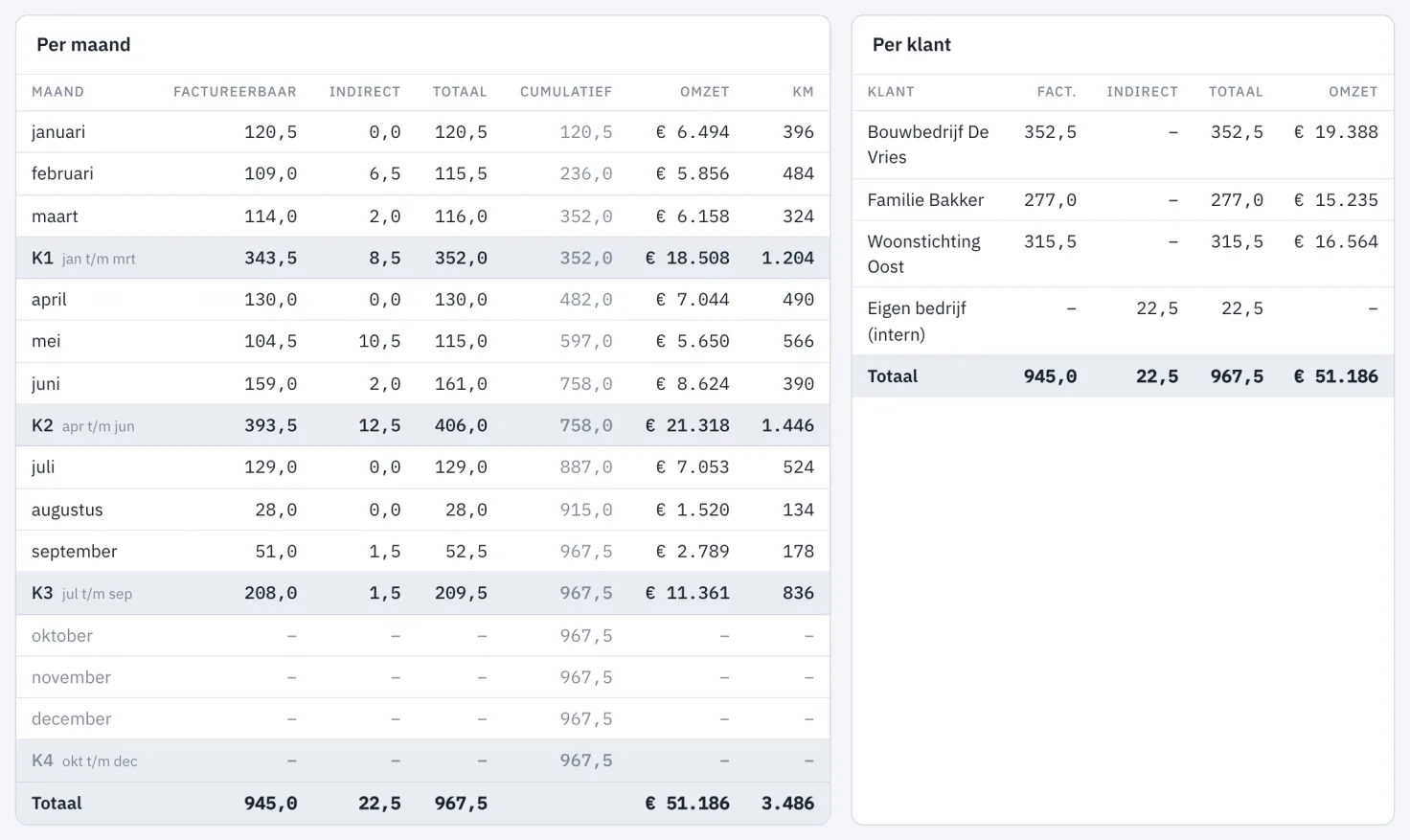
Onderaan staan de cijfers van het jaar, plus de overzichten per maand en per klant met omzet en kilometers, met na elk kwartaal een tussentotaal: handig bij je btw-aangifte.
4. Bewaren en back-up
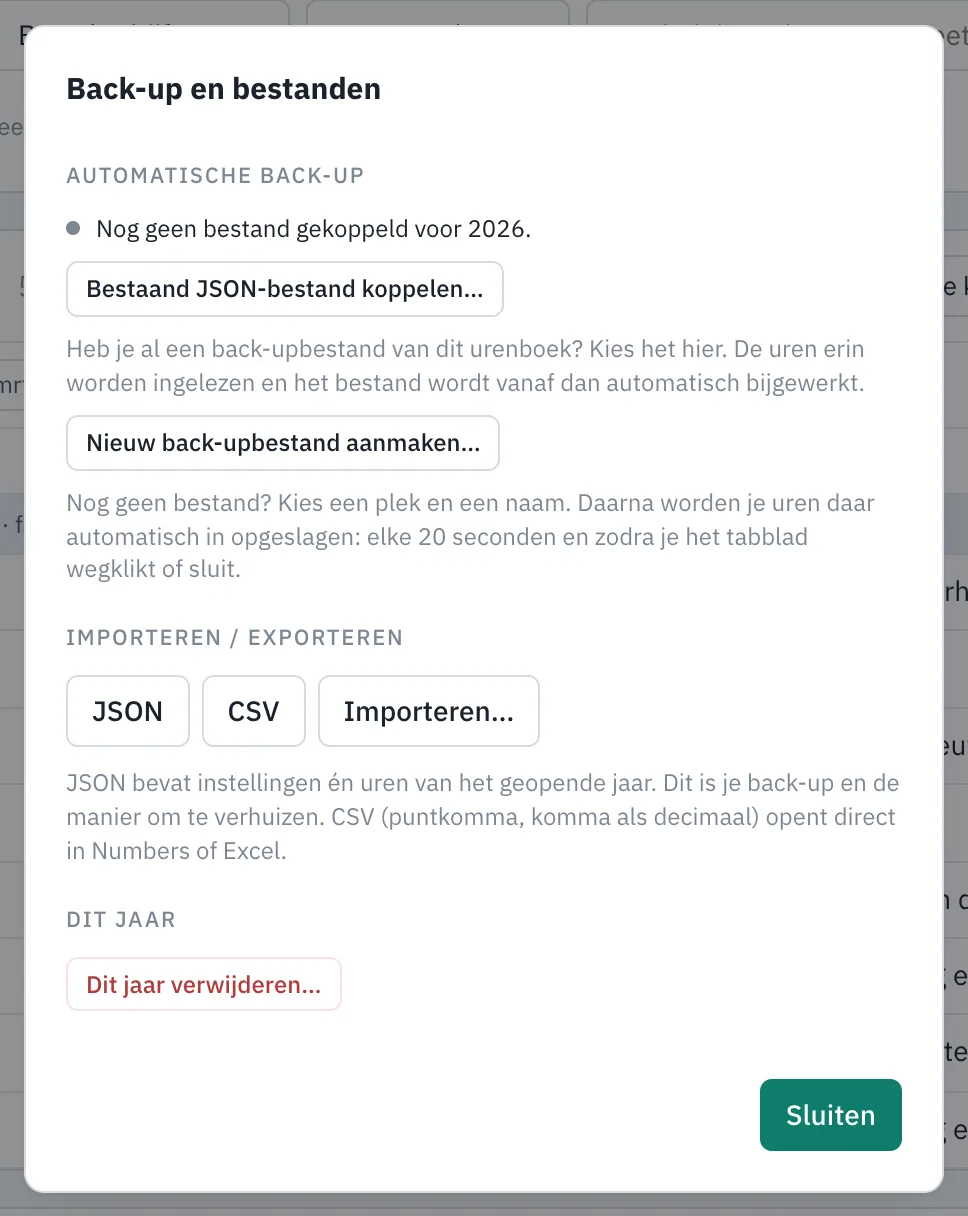
Je uren staan in de opslag van je browser, op deze computer. Dat is snel en privé, maar het betekent ook: wis je je browsergegevens, dan is je urenboek weg. Koppel daarom een bestand. Klik in de zijbalk op Regelen… en daar op Nieuw back-upbestand aanmaken… (wat is JSON?), en kies een plek, bijvoorbeeld je Documenten-map of een map die naar je cloudopslag synchroniseert. Vanaf dan schrijft het urenboek elke wijziging automatisch naar dat bestand. Heb je al zo'n bestand, bijvoorbeeld van een andere computer, kies dan Bestaand JSON-bestand koppelen…: de uren worden ingelezen en het bestand wordt vanaf dan bijgewerkt.
Dit werkt in Chrome en Edge. Na het opnieuw starten van de browser vraagt die soms één keer om toestemming; één klik en het opslaan loopt weer. Gebruik je Safari of Firefox, dan download je met de knop JSON zelf een back-up. Op een andere computer zet je alles terug met Bestaand JSON-bestand koppelen…, of eenmalig met Importeren… in datzelfde venster.
In de zijbalk staat doorlopend wanneer je voor het laatst een back-up maakte. Is dat te lang geleden, dan zegt het urenboek er wat van. Zo hoef je er zelf niet aan te denken.
5. Een nieuw jaar
Klik in de zijbalk op + nieuw jaar. Je klanten, tarieven en urencriterium gaan mee, de uren beginnen op nul. Het oude jaar blijft staan en kun je altijd terugkijken. Exporteer het als JSON en bewaar het zeven jaar bij je administratie.
Wil je het op papier, of een pdf voor je boekhouder? Klik op Afdrukken… in de zijbalk. Je krijgt een net document met je bedrijfsnaam, de stand van het urencriterium, alle urenregels en de maandtotalen, zonder knoppen en menu's. In het printvenster van je browser kies je "Bewaren als pdf" als je geen printer wilt gebruiken.
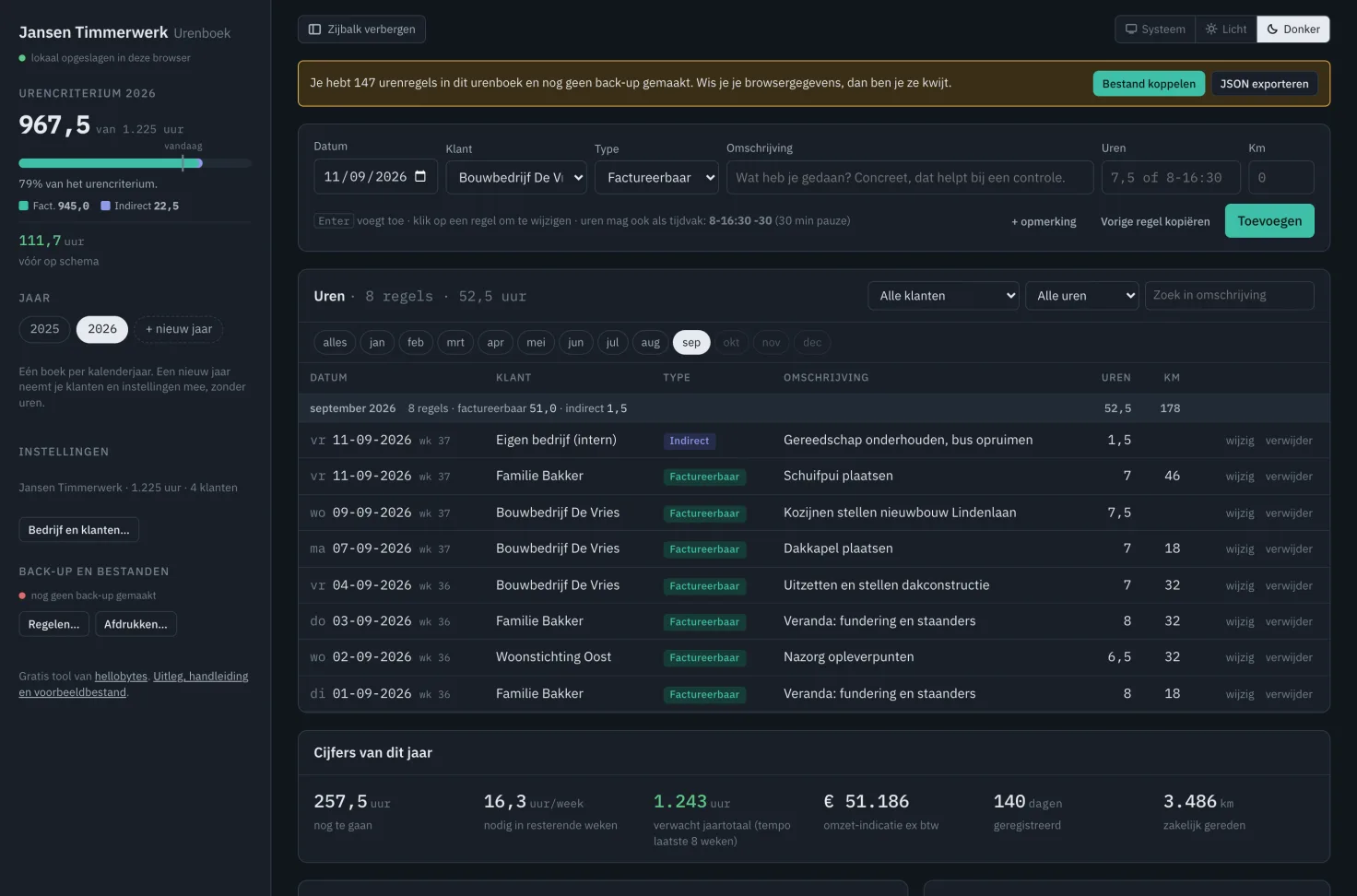
Werk je 's avonds? Rechtsboven kies je een licht of donker thema, of je volgt de instelling van je systeem.
Probeer het met voorbeeldgegevens
Alle schermafbeeldingen op deze pagina komen uit één voorbeeldbestand: een jaar uren van een fictieve timmerman met drie klanten. In de demo staat het al ingevuld; klik rond, voeg uren toe, verander een tarief. De demo bewaart zijn gegevens apart van je eigen urenboek, dus je kunt niets kwijtmaken.
Wil je het bestand zelf bekijken of in je eigen urenboek laden, download het dan en laad het via Regelen… in de zijbalk en dan Importeren….
Wat is een JSON-bestand?
Een gewoon tekstbestand waarin gegevens in een vaste, leesbare vorm staan. Je kunt het openen met Kladblok of TekstEdit, en vrijwel elk programma kan het lezen. Het urenboek gebruikt het als back-up: één bestand per jaar met je instellingen en al je uren. Zelf hoef je er niets in te typen; koppelen, exporteren en importeren doet het urenboek voor je. Zo ziet één urenregel eruit:
{ "datum": "2026-03-12", "klant": "Familie Bakker", "type": "Factureerbaar",
  "omschrijving": "Inbouwkast slaapkamer maken", "uren": 7.5, "km": 24 }
Omdat het zo leesbaar is, kun je er altijd bij, ook zonder dit urenboek en ook over zeven jaar.
Privacy: je urenregistratie blijft op je eigen computer
Urenregistratie zonder account, zonder abonnement en zonder cloud. Dat is ongebruikelijk, dus even precies wat het betekent:
- Geen account. Je opent de pagina en begint.
- Geen server, geen cloud. De pagina is een statisch bestand; je uren worden nergens naartoe gestuurd. Er zijn geen cookies en geen trackers, zoals op de rest van deze site.
- Lokaal opgeslagen, werkt offline. Je uren staan in je browser, en als je dat wilt in een bestand dat je zelf kiest. Zonder internet werkt de app gewoon door.
- Dus ook: jouw verantwoordelijkheid. Deel je een computer, dan ziet iedereen met hetzelfde browserprofiel je uren. En zonder gekoppeld bestand of export is er geen back-up.
Meer over hoe deze site met gegevens omgaat lees je in de privacyverklaring.
Controleer het zelf: er gaat niets naar een server
Niet overtuigd? Vier manieren om het zelf na te kijken, van makkelijk naar technisch.
-
1. Zet je internet uit
Open het urenboek, zet daarna je wifi uit of de vliegtuigstand aan. Voer uren in, wissel van maand, exporteer een CSV. Alles blijft gewoon werken, want er is geen server die iets hoeft te doen. Het enige dat dan niet lukt, is de pagina opnieuw laden.
-
2. Kijk mee in het netwerkvenster van je browser
In Chrome of Edge: druk op F12 (Windows) of Cmd + Option + I (Mac) en kies het tabblad Network. Daar zie je elke verbinding die de pagina maakt. Bij het laden zijn dat de pagina zelf, het favicon en drie lettertypebestanden, allemaal van hellobytes.nl. Voer daarna een urenregel in: de lijst blijft leeg.
-
3. Lees de beveiligingsregel in de pagina
Klik met de rechtermuisknop op het urenboek en kies Paginabron bekijken. Bovenin staat een regel met
Content-Security-Policy. Dat is een instructie aan je browser, en je browser dwingt hem af, niet ik. Er staat onder meer:connect-src 'none': de pagina mag met geen enkele server verbinding maken, ook niet met hellobytes.nl.form-action 'none': geen enkel formulier mag iets versturen.default-src 'none': er wordt niets van andere websites geladen, dus ook geen meetpixels of trackers.script-src 'sha256-…': alleen de code met precies deze vingerafdruk mag draaien. Verandert er één teken, dan weigert de browser hem.
-
4. Lees de code
Het hele urenboek is één HTML-bestand van ongeveer 900 regels, dezelfde paginabron als bij punt 3. Wie kan programmeren, ziet dat er geen verzendcode in staat. Kun je dat zelf niet beoordelen, laat het dan aan een programmeur uit je eigen kring zien, of plak de bron in een AI-assistent en vraag wat de pagina naar buiten stuurt.
Wat er wél gebeurt, voor de volledigheid
- Het laden van de pagina is een gewone websiteaanvraag. De server van hellobytes.nl ziet daarbij je IP-adres, zoals bij elke website. Daarna niets meer.
- De demo haalt één keer het voorbeeldbestand op, van hellobytes.nl. Daarom staat in de demo
connect-src 'self'in plaats van'none'. - Het contactformulier hieronder stuurt natuurlijk wél iets: je naam, e-mailadres en bericht, naar mij. Dat is een andere pagina dan het urenboek.
- Geen cookies, geen analytics, geen lettertypes van Google: alles komt van hellobytes.nl zelf.
Gratis urenregistratie downloaden of direct online gebruiken
Het urenboek is één HTML-bestand. Er zijn twee manieren om het te gebruiken:
Als bestand op je eigen computer
Vraag het hieronder aan, dan mail ik je het bestand. Je zet het in een map, opent het in Chrome of Edge en koppelt je back-up. Alles staat dan letterlijk bij jou, ook de tool zelf, en je bent nergens van afhankelijk.
Bestand aanvragenDirect online
Open hellobytes.nl/gratis-urenregistratie en begin. Ook hier blijven je uren in je eigen browser; de pagina is alleen de plek waar de tool vandaan komt. Handig om te proberen, of als je liever niets installeert.
Waarom gratis?
Ik ben Vincent, softwareontwikkelaar in Arnhem. Dit urenboek maakte ik voor mijn eigen administratie, en omdat er geen server achter draait kost het mij niets om het te delen. Heb je meer nodig, zoals offertes, facturen met iDEAL-link en een boekhouding, kijk dan naar hellobytes crm. En wil je software die precies op jouw bedrijf past, dan bouw ik die.
Bestand aanvragen of een vraag stellen
Wil je het urenboek als bestand op je eigen computer? Laat je naam en e-mailadres achter en schrijf "graag het bestand", dan mail ik het je gratis toe. Loop je ergens tegenaan, mis je iets, of wil je hulp bij het overstappen vanuit Excel? Ook dan hoor ik het graag; ik reageer persoonlijk.
Je naam en e-mailadres gebruik ik alleen om te antwoorden.